
Criação do Painel de Reservas Avulsas
Foi disponibilizado um novo Painel de Gestão de Reservas Avulsas, trazendo mais controle e visibilidade sobre as reservas realizadas com emissão de boleto avulso no portal Winker App do condomínio.
Onde acessar
Quando o condomínio estiver com a opção de reservas com boleto avulso habilitada, todas as reservas passarão a ser exibidas em:
Gestão > Reservas Avulsas
✨ Como funciona o novo painel
Nesse painel, o usuário da administradora poderá:
- Visualizar todas as reservas avulsas realizadas recentemente
- Acompanhar o status da reserva:
- Reservada – quando já estiver moderada e confirmada
- Pendente de confirmação – quando ainda depende do pagamento do boleto
- Validar reservas que aguardam pagamento
- Atuar diretamente em casos de não pagamento ou ajustes solicitados pelo morador
⚠️ Importante sobre boletos e prazos bancários ⚠️
Ao enviar os boletos ao banco, o Winker Pro informa que a baixa por não pagamento (decurso de prazo) deve ocorrer em 1 dia após o vencimento, conforme configuração do aplicativo.
No entanto, alguns bancos possuem regras próprias de decurso de prazo conforme configuração da conta do cliente, que sobrepõem esse envio de nossa parte, mantendo o boleto ativo por mais tempo do que o esperado.
Nesses casos, será necessário que o usuário da administradora:
- Verifique o pagamento diretamente junto ao banco após o vencimento;
- Caso o boleto não tenha sido pago, realize o cancelamento manual do boleto;
- O cancelamento informará o aplicativo, fazendo com que a pré-reserva seja cancelada e o espaço seja liberado para novas reservas ou para o próximo da fila.
Sincronização de Cobrança
Caso haja demora no retorno do status do boleto por parte do banco, será possível:
- Selecionar a reserva
- Clicar em Sincronização de Cobrança
Essa ação realiza uma consulta direta ao banco, utilizando o número do boleto.
Importante: essa sincronização deve ser feita uma reserva por vez, por se tratar de uma consulta individual.
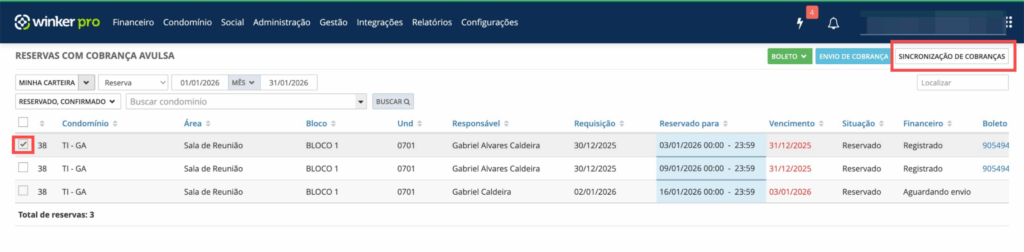
Filtros disponíveis no painel
O Painel de Reservas Avulsas conta com filtros que facilitam a visualização e gestão das informações, permitindo análises mais rápidas e direcionadas.
Carteira
- Por padrão, quando o usuário possui uma carteira definida no sistema, o painel exibirá automaticamente as informações da sua própria carteira.
- O usuário poderá alterar o filtro para:
- Todas as carteiras;
- Carteira de outro usuário, quando necessário.
Período
- O período virá pré-selecionado com o mês corrente, considerando inicialmente a data da reserva.
- É possível ampliar o intervalo de datas e também alternar o tipo de data utilizado no filtro:
- Data da Reserva
- Data de Pagamento
- Data de Compensação
- Data de Requisição
Status
- Os status Confirmado e Reservado vêm selecionados por padrão.
- Há a opção de incluir reservas canceladas no filtro, conforme a necessidade da análise.
Condomínio
- Permite filtrar e visualizar exclusivamente as operações de um condomínio específico, facilitando a gestão individualizada.
Informações exibidas no painel
O painel de Reservas Avulsas apresentará as seguintes informações:
- Condomínio
- Área
- Bloco
- Unidade
- Responsável Financeiro
- Data de requisição
- Data da reserva
- Vencimento do boleto (conforme configuração do espaço)
- Situação da reserva:
- Reservado
- Pendente de confirmação
- Status financeiro:
- Registrado (boleto já registrado no banco)
- Aguardando envio (aguardando envio por falha ou cancelamento interno)
- Valor da reserva
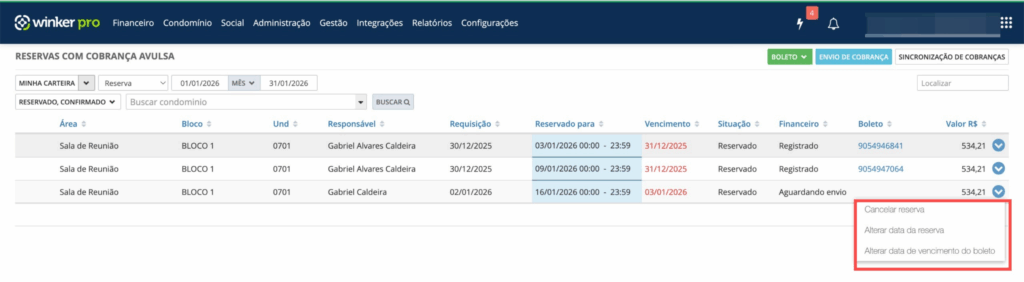
Ações disponíveis (Mais opções)
Cada reserva contará com um botão de Mais opções, permitindo:
- Cancelar reserva
Utilizado quando o pagamento não foi efetivado, e ja tenha sido confirmado sua situação junto ao banco parceiro. - Alterar data da reserva
Para ajustes na data de utilização do espaço. - Alterar data de vencimento do boleto
Para casos em que o morador solicita mais prazo e deseja manter sua posição na fila.
Orientação importante
- Se o banco confirmar que o boleto não foi pago e o vencimento já passou, deve-se cancelar o boleto e a reserva, garantindo a liberação correta do espaço.
- Caso o banco aceite a regra de baixa automática em 1 dia após o vencimento, o cancelamento do boleto e a liberação do espaço ocorrerão automaticamente, sendo necessária uma nova reserva.
Confirmação manual pelo aplicativo
Quando a opção de confirmação de reserva via pagamento estiver habilitada no aplicativo:
- O síndico e/ou gerente do condomínio poderá confirmar a reserva mesmo sem pagamento, se assim desejar.
- Nessa situação:
- A reserva ficará com status Reservada no painel de Reservas Avulsas;
- Não será permitido o cancelamento da reserva pelo painel;
- Caso o boleto não seja pago, o valor deverá ser tratado como dívida do usuário ou baixado em Títulos a Receber, conforme orientação do síndico ou presidente.